
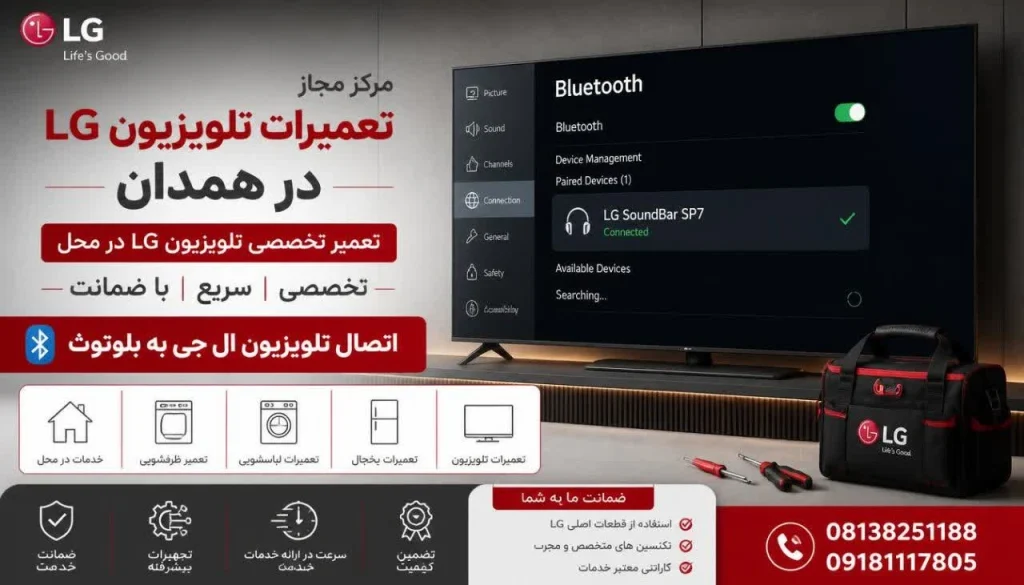
اتصال تلویزیون ال جی به بلوتوث؛ راهنمای کامل و گامبهگام
مرکز مجاز تعمیرات تلویزیون ال جی در همدان با مدیریت طاوسیان با بیش از ۳۵ سال سابقه تعمیرات تلویزیون در همدان، مرکز مجاز خدمات پس از فروش ال جی در همدان و با کادری از مهندسین و تکنسینهای با تجربه در ارائه خدمات سریع و با کیفیت در جهت رضایت همشهریان عزیز میکوشیم. جهت ارائه خدمات با شمارههای ۰۸۱۳۸۲۵۱۱۸۸ و یا ۰۹۱۸۱۱۱۷۸۰۵ تماس بگیرید.
آیا میدانستید تلویزیون ال جی شما فراتر از یک نمایشگر ساده است و میتواند به انواع دستگاههای بلوتوثی متصل شود؟ از هدفون و ساندبار گرفته تا کیبورد و دسته بازی، قابلیت بلوتوث تلویزیونهای ال جی تجربه تماشا و استفاده از تلویزیون را به سطحی کاملاً جدید میبرد. با اتصال هدفون بلوتوثی میتوانید در سکوت کامل و بدون مزاحمت برای دیگران به تماشای فیلم بپردازید، یا با اتصال ساندبار کیفیت صدای اتاق نشیمن خود را به طرز چشمگیری ارتقا دهید. در این مقاله جامع، تمامی روشهای اتصال تلویزیون ال جی به بلوتوث را به صورت گامبهگام آموزش میدهیم و راهکارهای رفع مشکلات رایج را بررسی میکنیم.
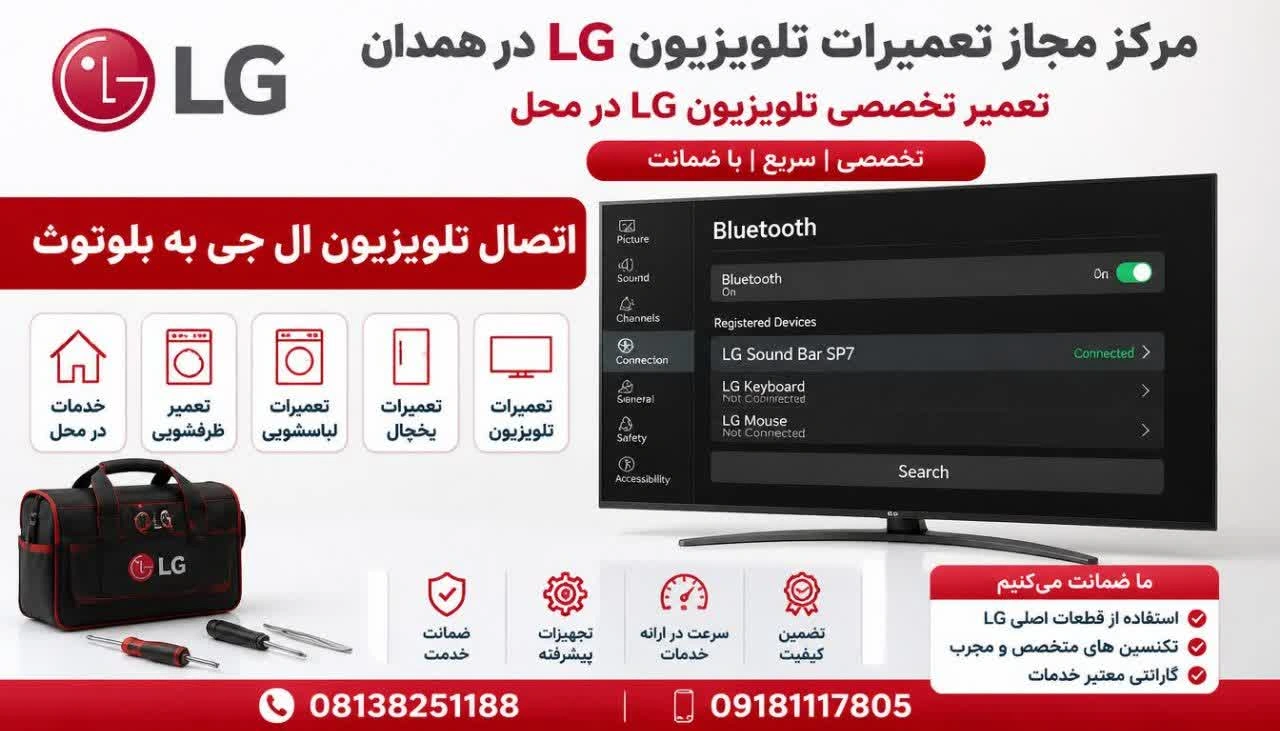
چرا اتصال بلوتوث به تلویزیون ال جی مفید است؟
اتصال بلوتوث به تلویزیون ال جی مزایای بیشماری دارد که مهمترین آنها عبارتند از:
-
تماشای خصوصی: با اتصال هدفون بلوتوثی میتوانید بدون ایجاد مزاحمت برای اعضای خانواده، تا دیروقت فیلم تماشا کنید.
-
ارتقای کیفیت صدا: با اتصال ساندبار یا اسپیکر بلوتوثی، کیفیت صوتی تلویزیون را به سطح سینمایی میرسانید.
-
بازی با کنترل بیسیم: با اتصال دسته بازی بلوتوثی، تجربه بازی روی صفحه بزرگ را بهبود میبخشید.
-
تایپ راحتتر: با اتصال کیبورد بلوتوثی، جستجو در مرورگر و اپلیکیشنها بسیار سریعتر و راحتتر میشود.
-
اتصال بدون سیم: بدون نیاز به کابلهای اضافی، فضای اطراف تلویزیون تمیز و مرتب باقی میماند.
پیشنیازهای اتصال بلوتوث به تلویزیون ال جی
قبل از شروع، مطمئن شوید که موارد زیر فراهم است:
-
تلویزیون از بلوتوث پشتیبانی کند: اکثر تلویزیونهای هوشمند ال جی (webOS) از بلوتوث پشتیبانی میکنند. برای اطمینان، دفترچه راهنمای تلویزیون خود را بررسی کنید یا مدل تلویزیون را در سایت ال جی جستجو کنید.
-
دستگاه بلوتوثی در حالت Pairing (جفتسازی) باشد: هر دستگاه بلوتوثی روش خاصی برای ورود به حالت جفتسازی دارد. معمولاً کافی است دکمه پاور یا دکمه بلوتوث دستگاه را چند ثانیه نگه دارید تا چراغ آن چشمکزن شود.
-
دستگاه به هیچ دستگاه دیگری متصل نباشد: اگر دستگاه بلوتوثی شما قبلاً به گوشی موبایل یا تبلت متصل شده باشد، باید اتصال آن را قطع کنید تا در لیست تلویزیون ظاهر شود.
-
تلویزیون به اینترنت متصل باشد: برای تشخیص خودکار دستگاهها، توصیه میشود تلویزیون به اینترنت متصل باشد.
روش اول: اتصال دستگاههای صوتی بلوتوثی (هدفون، ساندبار، اسپیکر)
رایجترین کاربرد بلوتوث در تلویزیون ال جی، اتصال دستگاههای صوتی است. مراحل اتصال بسته به نسخه webOS تلویزیون شما کمی متفاوت است. برای اطلاع از نسخه webOS، سه بار پشت سر هم دکمه Settings (چرخدنده) یا Mute را روی ریموت فشار دهید.
مدلهای ۲۰۲۶ و جدیدتر (webOS ۲۶ یا بالاتر):
۱. دکمه Settings روی ریموت را فشار دهید.
۲. به مسیر All Settings → Sound → Sound Out → Bluetooth Devices → Connectable Devices بروید.
مدلهای ۲۰۲۱ و جدیدتر (webOS ۶.۰ یا بالاتر):
۱. دکمه Settings روی ریموت را فشار دهید.
۲. به مسیر All Settings → Sound → Sound Out → Use Wireless Speaker → Bluetooth Devices → Connectable Devices بروید.
مدلهای ۲۰۲۰ و قدیمیتر (webOS ۵.۰ یا پایینتر):
۱. دکمه Settings روی ریموت را فشار دهید.
۲. به مسیر All Settings → Sound → Sound Out → Bluetooth → Connectable Devices بروید.
مراحل نهایی اتصال:
۳. دستگاه بلوتوثی خود را روشن کنید و آن را در حالت Pairing (جفتسازی) قرار دهید.
۴. در تلویزیون، روی گزینه Search یا Device Search کلیک کنید تا تلویزیون دستگاههای بلوتوثی مجاور را جستجو کند.
۵. نام دستگاه بلوتوثی خود را از لیست دستگاههای یافتشده انتخاب کنید.
۶. پس از چند ثانیه، اتصال برقرار میشود و صدا از طریق دستگاه بلوتوثی پخش میگردد.
نکته: دستگاههای بلوتوثی که یک بار به تلویزیون متصل شدهاند، در لیست دستگاههای ثبتشده (List of Registered Devices) ذخیره میشوند و در اتصالهای بعدی نیازی به جستجوی مجدد ندارند.
روش دوم: اتصال دستگاههای ورودی بلوتوثی (کیبورد، ماوس، دسته بازی)
علاوه بر دستگاههای صوتی، تلویزیونهای ال جی از اتصال دستگاههای ورودی مانند کیبورد، ماوس و دسته بازی نیز پشتیبانی میکنند. مراحل اتصال این دستگاهها به شرح زیر است:
مدلهای ۲۰۲۶ و جدیدتر (webOS ۲۶ یا بالاتر):
All Settings → System → Devices → Connect Bluetooth Controller → Connectable Devices
مدلهای ۲۰۲۱ و جدیدتر (webOS ۶.۰ یا بالاتر):
All Settings → General → External Devices → Connect Bluetooth Controller → Connectable Devices
مدلهای ۲۰۲۰ و قدیمیتر (webOS ۵.۰ یا پایینتر):
All Settings → Connection → Device Connection Settings → Connect Bluetooth Controller → Connectable Devices
سپس دستگاه ورودی خود را در حالت جفتسازی قرار داده و از لیست دستگاههای یافتشده انتخاب کنید.
روش سوم: اتصال با قابلیت LG Sound Sync (برای ساندبارهای ال جی)
اگر ساندبار ال جی دارید، میتوانید از قابلیت اختصاصی LG Sound Sync استفاده کنید که اتصال بین تلویزیون و ساندبار را سادهتر و پایدارتر میکند. این قابلیت با استفاده از فناوری بلوتوث، دستگاههای سازگار ال جی را بدون نیاز به کابل به یکدیگر متصل میکند.
مراحل اتصال با Sound Sync:
۱. دکمه Home روی Magic Remote را فشار دهید.
۲. روی آیکون Settings (چرخدنده) در گوشه بالا سمت راست کلیک کنید.
۳. گزینه Sound و سپس Sound Out را انتخاب کنید.
۴. تنظیمات را از TV Speaker به LG Sound Sync Wireless تغییر دهید.
۵. روی Device Selection کلیک کنید تا تلویزیون جستجوی دستگاههای سازگار را آغاز کند.
۶. دکمه LG TV روی ریموت ساندبار را فشار دهید تا وارد حالت جفتسازی شود.
۷. نام ساندبار روی صفحه تلویزیون ظاهر میشود. روی آن کلیک کنید و منتظر بمانید تا اتصال برقرار شود.
رفع مشکلات رایج اتصال بلوتوث به تلویزیون ال جی
۱. دستگاه بلوتوثی در لیست تلویزیون ظاهر نمیشود
راهکارها:
-
بررسی حالت جفتسازی: مطمئن شوید دستگاه بلوتوثی در حالت Pairing قرار دارد. هر دستگاه روش خاصی برای ورود به این حالت دارد.
-
قطع اتصال از دستگاههای دیگر: ممکن است دستگاه بلوتوثی شما به طور خودکار به گوشی موبایل یا تبلت متصل شده باشد. بلوتوث آن دستگاه را خاموش کنید و دستگاه را دوباره در حالت جفتسازی قرار دهید، سپس در تلویزیون جستجو کنید.
-
خاموش و روشن کردن دستگاه: دستگاه بلوتوثی را خاموش کرده، چند ثانیه صبر کنید و دوباره روشن کنید. سپس دکمه Search را در تلویزیون فشار دهید.
۲. اتصال برقرار میشود اما صدا پخش نمیشود
راهکارها:
-
بررسی خروجی صدا: مطمئن شوید که خروجی صدای تلویزیون روی Bluetooth تنظیم شده است، نه TV Speaker.
-
افزایش صدای دستگاه: صدای دستگاه بلوتوثی را بررسی کنید و از زیاد بودن آن مطمئن شوید.
-
قطع و وصل مجدد: دستگاه را از لیست دستگاههای ثبتشده حذف کرده و دوباره جستجو و متصل کنید.
۳. قطع و وصل شدن مکرر صدا
راهکارها:
-
کاهش فاصله: فاصله بین تلویزیون و دستگاه بلوتوثی را کاهش دهید. دیوارها و موانع فیزیکی میتوانند سیگنال بلوتوث را ضعیف کنند.
-
حذف تداخل: دستگاههای بیسیم دیگر مانند روتر وایفای و گوشیهای موبایل را از نزدیکی تلویزیون دور کنید.
-
ریستارت تلویزیون: تلویزیون را از برق بکشید و پس از ۶۰ ثانیه دوباره وصل کنید.
۴. دستگاههای بلوتوثی با هم تداخل دارند
راهکار: اگر دو دستگاه بلوتوثی (مثلاً دو هدفون) دارید که میخواهید همزمان به تلویزیون متصل شوند، تلویزیونهای ال جی از اتصال همزمان دو دستگاه صوتی پشتیبانی میکنند. کافی است ابتدا دستگاه اول را از لیست انتخاب کنید و سپس دستگاه دوم را نیز انتخاب نمایید.
چه زمانی باید با تکنسین متخصص تماس بگیریم؟
اگر پس از انجام تمامی مراحل فوق، همچنان تلویزیون ال جی شما به بلوتوث متصل نمیشود، به احتمال زیاد خرابی سختافزاری در ماژول بلوتوث یا برد اصلی تلویزیون وجود دارد. در چنین شرایطی، هرگز خودتان اقدام به باز کردن تلویزیون نکنید، زیرا این کار میتواند به سایر قطعات آسیب جدی وارد کند و خطر برقگرفتگی داشته باشد.
مرکز مجاز تعمیرات تلویزیون ال جی در همدان با مدیریت طاوسیان با بیش از ۳۵ سال سابقه درخشان در زمینه تعمیرات لوازم خانگی ال جی، آماده ارائه خدمات به همشهریان عزیز است. تکنسینهای مجرب این مرکز با بهرهگیری از تجهیزات پیشرفته و دانش فنی روز، عیبیابی و تعمیر تلویزیون ال جی شما را در محل انجام میدهند و از قطعات اصلی و با کیفیت برای تعویض استفاده میکنند.
